¿Cuándo necesita de verdad una impresora una impresión de purga?
“Hoja de purga” es un término útil para el usuario, pero la mayoría de los manuales de impresoras usan nombres oficiales como Nozzle Check, Print Head Cleaning, Deep Cleaning, Power Cleaning, Special Cleaning, Ink Flush o Align Printheads.
Esta página traduce esos términos de manual a una guía de purga más simple y fácil de revisar.
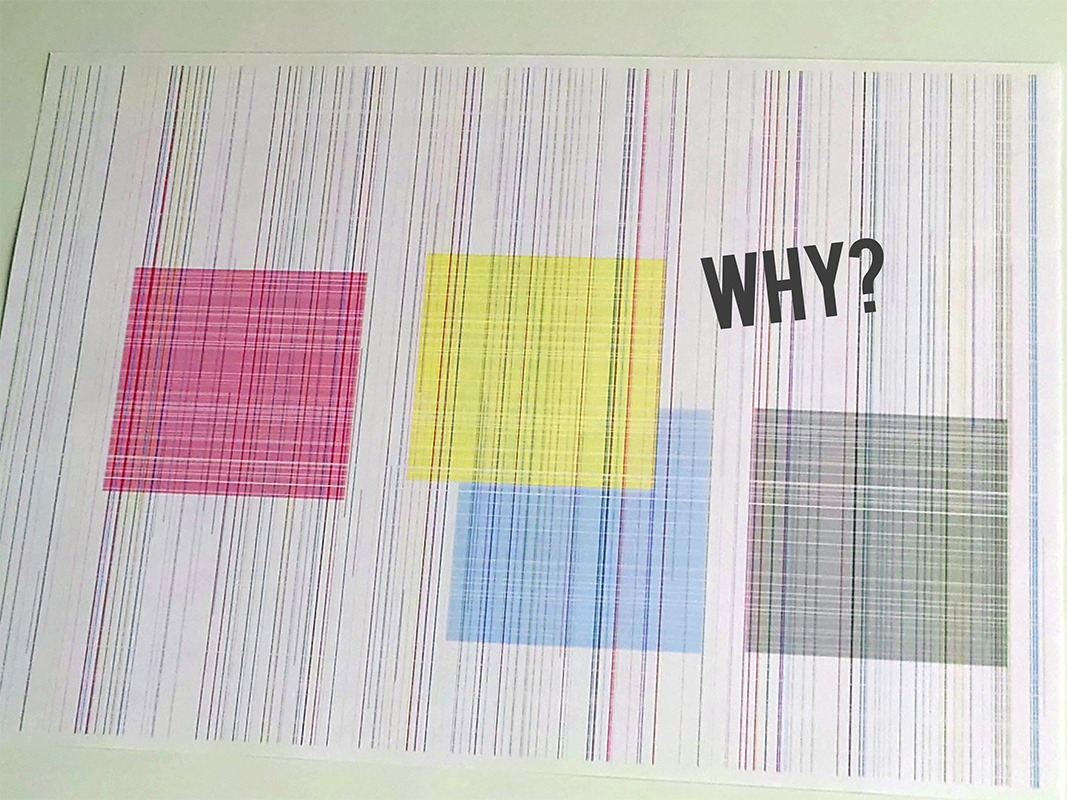
Primero imprime la propia página de boquillas / diagnóstico de tu impresora antes de hacer una limpieza intensiva.
Falta un color, el negro se ve tenue, hay bandas ligeras o la impresora pasó mucho tiempo sin usarse.
Power Cleaning, Deep Cleaning, Special Cleaning e Ink Flush usan bastante más tinta.
Esta página es para impresoras inkjet. Las impresoras láser usan tóner, así que las páginas de purga de tinta no son la solución adecuada.
Ruta rápida
- Imprime una página de prueba de boquillas / calidad de impresión.
- Relaciona el síntoma con el término de mantenimiento de la propia impresora.
- Usa la hoja de purga correspondiente solo para el canal débil y luego pasa al siguiente paso de limpieza integrado si la guía lo recomienda.
Lo que dicen las guías según el tipo de impresora
| Marca | Impresora / serie | Término de la guía | ¿Se recomienda purga / limpieza ocasional? | Lo que dice la guía | Notas |
|---|---|---|---|---|---|
| Epson | EcoTank ET-2850 | Nozzle Check / Print Head Cleaning / Power Cleaning | Sí | Empieza con un nozzle check. Si el patrón muestra huecos, ejecuta print head cleaning. Si varias limpiezas no ayudan, sube a Power Cleaning y respeta el tiempo de espera antes de repetir ese ciclo intensivo. |
Epson advierte que Power Cleaning usa mucha tinta, requiere niveles saludables en los tanques y puede acortar la vida del pad de tinta. Manual oficial · Guía de Power Cleaning |
| Canon | PIXMA G3270 (manual de la serie G3070) | Cleaning / Deep Print Head Cleaning / Replace Ink in Print Head | Sí | Si la prueba de boquillas sale mal, empieza con la limpieza estándar. Si eso no resuelve el problema, pasa a deep cleaning, y luego a la etapa más fuerte de reemplazo / flushing de tinta si el problema sigue. |
La guía de la serie G de Canon también recomienda imprimir con regularidad para reducir problemas de imagen. Los pasos de mantenimiento más profundos consumen más tinta y requieren capacidad en el cartucho de mantenimiento. Guía del panel de operación G3270 · Flujo de diagnóstico G3070 |
| Canon | Serie PIXMA G3020 | Cleaning the Print Head / Deep Cleaning / Ink Flush | Sí | Limpia solo cuando haga falta por líneas faltantes o rayas. Si la limpieza profunda no ayuda, Canon escala a Ink Flush como una acción de mantenimiento posterior. | Ink Flush consume una gran cantidad de tinta y no debe usarse a la ligera, especialmente si queda poca tinta. Guía de limpieza · Guía de diagnóstico de Ink Flush |
| Brother | MFC-J4335DW | Print Head Cleaning / Special Cleaning | Sí | Empieza la limpieza manual cuando baje la calidad de impresión. La guía también señala que la impresora limpia automáticamente el cabezal cuando lo necesita. | Special Cleaning es un paso más fuerte y usa mucha tinta, así que está pensado para casos difíciles y no para uso rutinario. Guía oficial |
| Brother | MFC-J1010DW | Print Head Cleaning (Black only / Colour only / All) | Sí | Brother dice que la impresora se limpia sola cuando hace falta, pero puedes limpiar manualmente el cabezal si aparecen problemas de calidad. Este modelo puede dirigirse solo a negro, solo color o todos los canales. |
Es un buen ejemplo de una impresora donde una página de purga de un solo color tiene sentido cuando solo un canal está débil. Guía de limpieza automática / manual · Opciones de intensidad de limpieza |
| HP | Smart Tank 7301 / serie 7300 | Clean the Printheads / Align Printheads | Sí | Usa las herramientas de calidad de impresión de la impresora y limpia los cabezales cuando el negro o el color no impriman correctamente. La alineación forma parte de la ruta habitual de mantenimiento en HP. | HP aconseja esperar antes de ejecutar otro ciclo de limpieza, así que “imprimir, probar y luego decidir” es especialmente importante. Guía de limpieza por calidad de impresión · Guía de cabezales para la serie 7300 |
| HP | Series OfficeJet Pro 9010 / 9020 | Clean Printhead / Align Printheads | Sí | Si la salida en negro o color es deficiente, HP indica ejecutar la rutina de limpieza integrada. Para cabezales muy obstruidos, puede hacer falta otro ciclo. | HP dice explícitamente que hay que esperar antes de repetir la secuencia completa de limpieza, así que limpiar una y otra vez de inmediato no suele ser la mejor primera reacción. Guía oficial |
Qué significa esto en la práctica
Suele tener el flujo más claro de “primero prueba, luego limpieza fuerte”. Es un gran candidato para una purga dirigida después de una prueba de boquillas.
Tiene una ruta clara de escalamiento: Cleaning → Deep Cleaning → Ink Flush / Replace Ink in Print Head. Un buen recordatorio de no saltar demasiado pronto al paso más agresivo.
A menudo se limpia sola en segundo plano. La limpieza manual es para problemas visibles, y las opciones más fuertes usan más tinta.
Piensa en diagnóstico, luego limpieza y después alineación. Dale tiempo a la impresora entre ciclos en lugar de encadenar limpiezas demasiado rápido.
Usa las hojas de purga junto con las herramientas integradas, no en lugar de ellas
- Empieza con el recorrido general de purga guiada si no estás seguro de si el problema es cian, magenta, amarillo o negro.
- Si solo un canal está débil, imprime primero la hoja correspondiente a ese color en lugar de forzar todos los canales al mismo tiempo.
- Si la guía del fabricante te dice que esperes después de un paso de limpieza fuerte, realmente espera. Muchas veces esa es la diferencia entre recuperar la impresión o desperdiciar tinta.
- Si las limpiezas repetidas no cambian el patrón de boquillas / diagnóstico, el problema puede ir más allá de una purga normal.
Elige la hoja de purga según la tinta afectada
¿No estás seguro de cuál imprimir primero? Empieza con la página de purga guiada y luego vuelve a la hoja del color correspondiente.
Lee la redacción propia de tu impresora
- Epson: Nozzle Check → Print Head Cleaning → Power Cleaning
- Canon: Nozzle Check → Cleaning → Deep Cleaning → Ink Flush / Replace Ink in Print Head
- Brother: Print Quality Check → Print Head Cleaning → Special / Strong Cleaning
- HP: Print Quality Diagnostic Page → Clean Printheads → Align Printheads
Detente y vuelve a evaluar si la impresora te pide una espera larga, reporta un error de cabezal / mantenimiento o el patrón de boquillas no cambia después del paso de limpieza más intensivo.
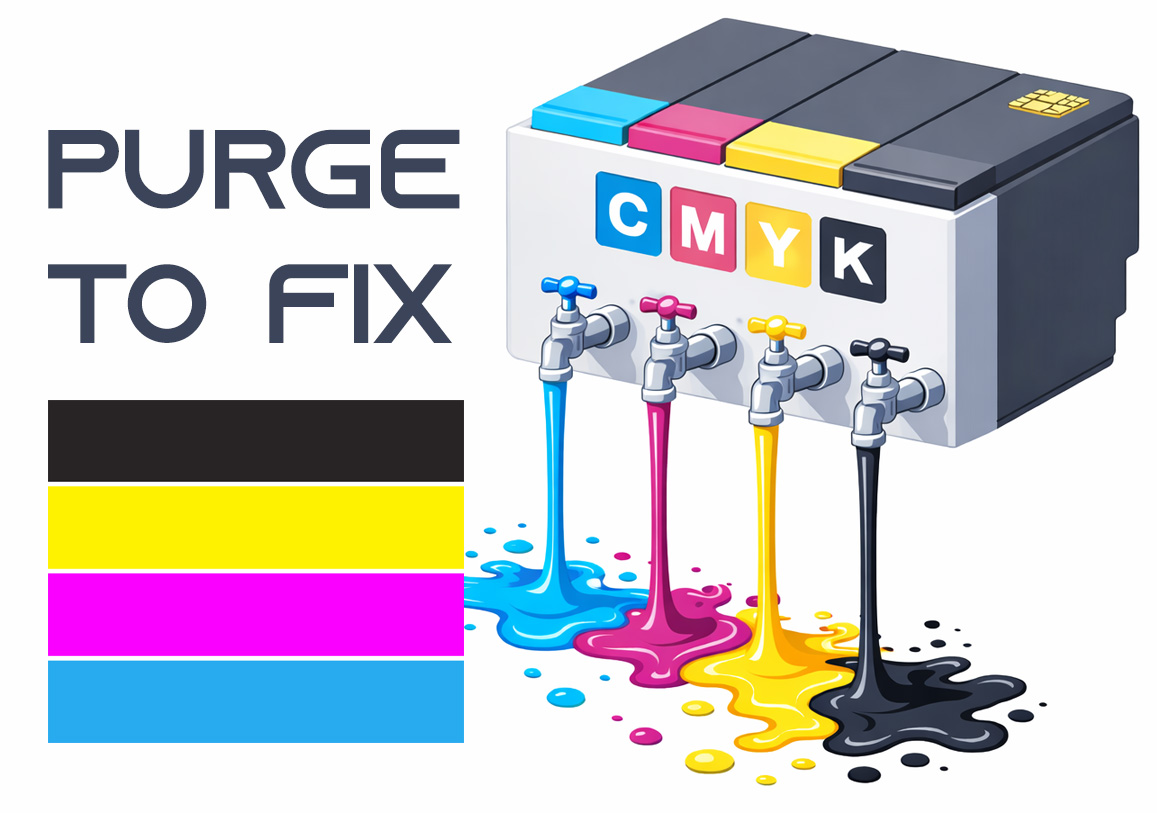
Purge to Fix
Printing a purge sheet can restore print quality and eliminate the need for a professional service visit. This DIY maintenance routine is highly effective for clearing clogged nozzles and dried ink buildup that causes horizontal banding or missing colors. While not a 100% fix for mechanical failure, it is the best first step for ink flow issues.