¡Prueba esto!
Agrega texto personalizado a tu hoja de purga para etiquetarla y archivarla más fácilmente. Incluye una fecha, el nombre de la impresora o una nota breve para mantener organizados tus registros de mantenimiento y reconocer con más facilidad hojas de prueba anteriores.
No necesitas marcar cada página a mano. Solo crea por adelantado una hoja etiquetada con notas como “Impresora del lobby – 15 de enero”, “Impresora de recepción antes de la limpieza”, “Impresora de arriba” o “Impresora de Jennifer”.
Elige la hoja de purga según la tinta afectada
¿No estás seguro de cuál imprimir primero? Empieza con la página de purga guiada y luego vuelve a la hoja del color correspondiente.
Lee la redacción propia de tu impresora
- Epson: Nozzle Check → Print Head Cleaning → Power Cleaning
- Canon: Nozzle Check → Cleaning → Deep Cleaning → Ink Flush / Replace Ink in Print Head
- Brother: Print Quality Check → Print Head Cleaning → Special / Strong Cleaning
- HP: Print Quality Diagnostic Page → Clean Printheads → Align Printheads
Detente y vuelve a evaluar si la impresora te pide una espera larga, reporta un error de cabezal / mantenimiento o el patrón de boquillas no cambia después del paso de limpieza más intensivo.
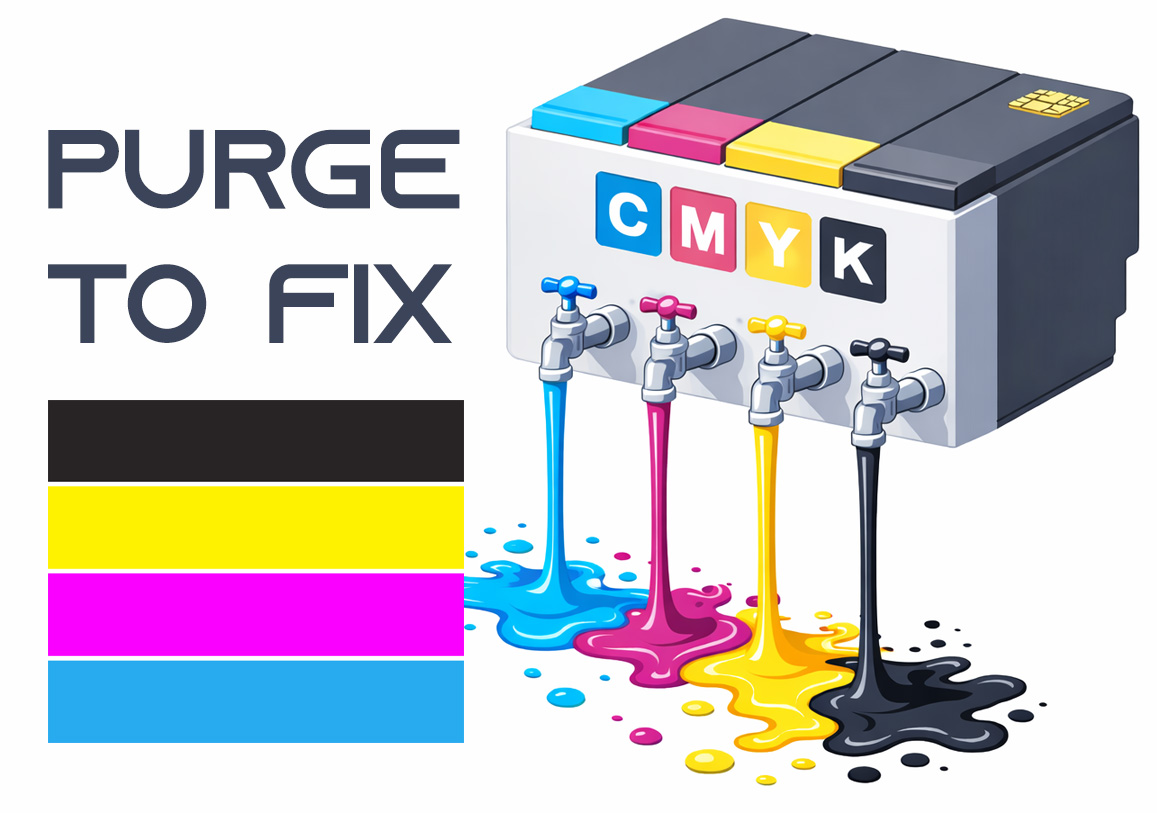
Purge to Fix
Printing a purge sheet can restore print quality and eliminate the need for a professional service visit. This DIY maintenance routine is highly effective for clearing clogged nozzles and dried ink buildup that causes horizontal banding or missing colors. While not a 100% fix for mechanical failure, it is the best first step for ink flow issues.